

小编评语:手机远程操控电脑超便捷啦




人文远程桌面安卓版,可让手机轻松访问 Windows、MAC 系统电脑桌面,支持多种远程连接方式。能远程办公、管理与协助,连接类型多,操作简便,画面延迟低,近期更新还修复了诸多问题 。
1、支持手机连接Windows电脑服务器系统远程桌面,实现远程管理与协助。
2、可连接MAC电脑苹果电脑系统远程桌面,满足相关操作需求。
3、手机能通过SSH连接Linux远程Centos、Debian、Ubuntu 。
4、不用繁琐连接操作,输入电脑IP信息就能快速连接,还能保存连接过的主机 。
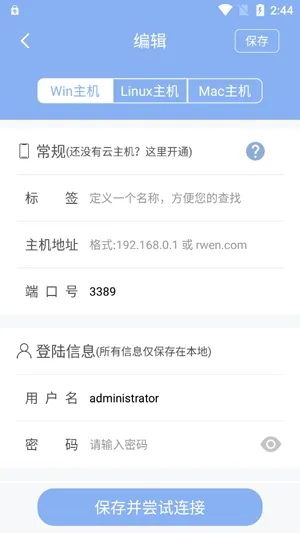
1、连接主机类型丰富,涵盖Windows、Mac、Linux,满足多样办公需求。
2、操作简单便捷,仅需输入电脑IP信息就能快速连接,无需繁琐步骤。
3、能有效降低画面延迟,提供实时电脑操作界面,带来优质操作体验。
4、适配性良好,解决部分安卓11设备安装问题,适用多种系统版本。

1、可连接主机类型丰富,涵盖Windows、Mac、Linux等多种系统,满足不同办公需求。
2、操作体验优质,通过手机就能轻松实现远程操作,带来便捷的使用感受。
3、连接方式简便,无需繁琐操作,仅输入电脑IP信息即可快速连接。
4、画面延迟低,提供实时电脑操作界面,能让用户及时处理各种工作任务,提升工作效率。

由于不太清楚“人文远程桌面”具体是什么产品,通常远程桌面使用步骤大致如下:首先要确保远程的两台设备都接入网络,且远程控制功能已开启和设置好相应权限。在控制端设备上,找到并打开对应的远程桌面连接软件,输入被控制端设备的相关识别信息,如IP地址等。输入正确的登录账号和密码后,点击连接,连接成功后即可在控制端操作被控制端的桌面,进行文件访问、操作软件等各种操作 。不同的远程桌面软件或系统自带的远程桌面功能在具体操作和设置选项上可能存在差异,若要准确知道“人文远程桌面”的使用方法,建议参考其官方提供的使用说明、教程文档或咨询客服获取详细指导 。


































热门评论